
¿Tu sitio web no muestra los cambios recientes? ¿Notas que las páginas cargan con errores o se ven desactualizadas? Borrar la caché del navegador es una de las soluciones más rápidas y efectivas para resolver estos problemas.
En este tutorial te explicamos paso a paso cómo hacerlo en los navegadores más populares, de forma sencilla y sin complicaciones técnicas.
¿Por qué borrar la caché de tu navegador?
La caché es como el "álbum de recuerdos" de tu navegador: guarda imágenes, archivos y datos de los sitios que visitas para que carguen más rápido la próxima vez. Sin embargo, este almacenamiento temporal puede causar problemas cuando:
- Realizas cambios en tu sitio web y no logras verlos reflejados.
- Las páginas no cargan correctamente o muestran contenido antiguo.
- Experimentas errores de carga o lentitud al navegar.
- Necesitas liberar espacio en tu computadora.
Borrar la caché te permite ver la versión más actualizada de cualquier sitio web y solucionar muchos problemas de navegación sin afectar tus archivos personales.
Google Chrome, Brave y Microsoft Edge
Estos tres navegadores comparten la misma base tecnológica, por lo que el proceso es idéntico en todos ellos.
Método rápido y desde el teclado
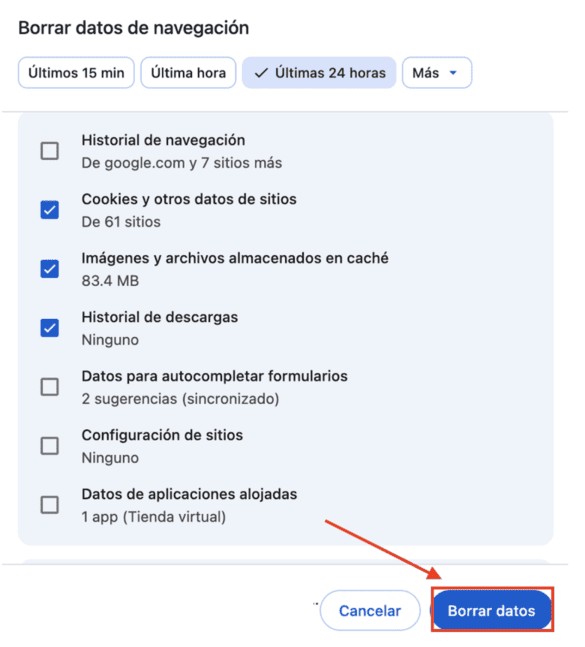
- Presiona Ctrl + Shift + Supr (Windows) o Cmd + Shift + Supr (Mac).
- Se abrirá la ventana "Borrar datos de navegación".
- En la pestaña, marca la casilla "Imágenes y archivos en caché".
- Elige el intervalo de tiempo:
- "Últimas 24 horas" – Si solo necesitas actualizar un sitio específico.
- “Últimos 7 días / Últimas 4 semanas”- Si deseas una actualización más profunda.
- Haz clic en Borrar datos.
Desde el menú del navegador
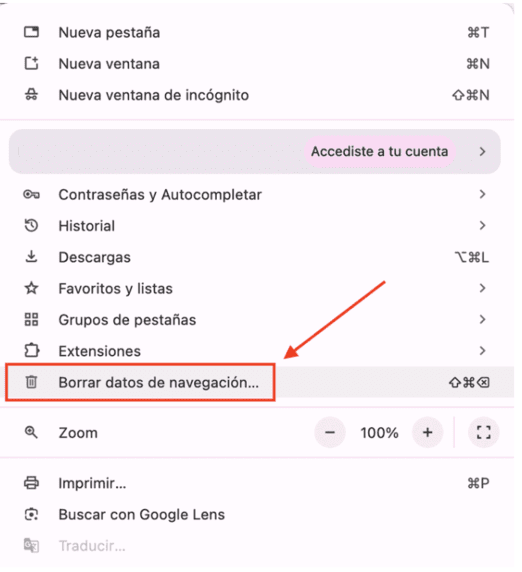
- Haz clic en los tres puntos (esquina superior derecha).
- Borrar datos de navegación…
- Selecciona los datos que deseas eliminar: caché, cookies, historial, etc.
Recomendación: Puedes activar el borrado automático de cookies y datos al cerrar el navegador desde Configuración > Privacidad y seguridad. Así mantendrás tu navegador siempre optimizado sin esfuerzo adicional.
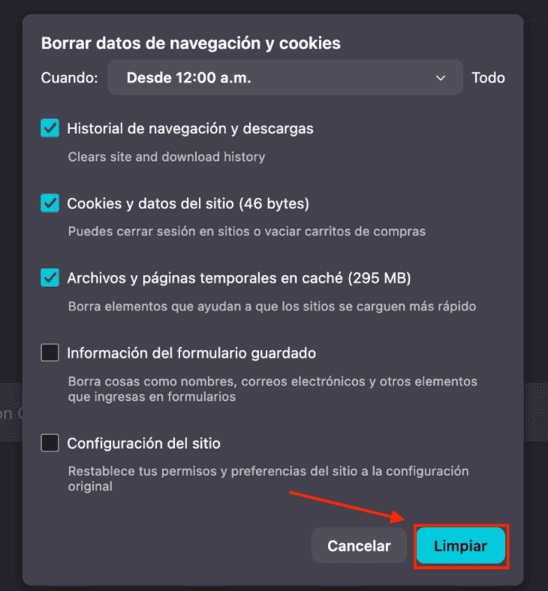
Mozilla Firefox
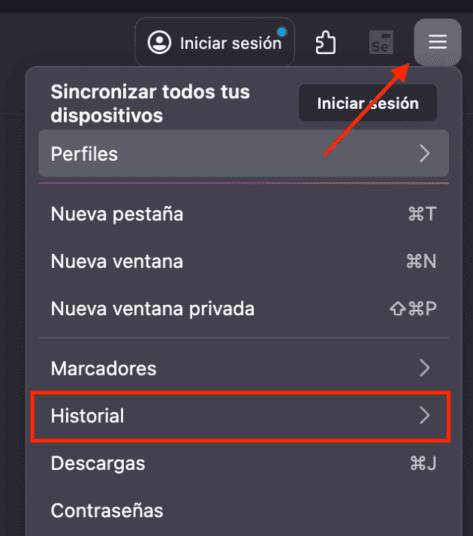
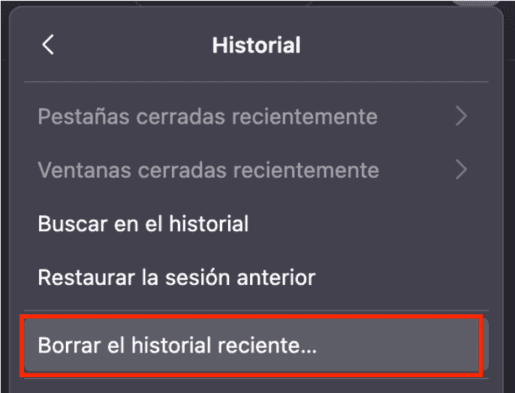
- Ve a Historial > Borrar historial reciente.
- Elige el intervalo de tiempo (por ejemplo: "Desde las 12" o "Todo").
- Marca la casilla "Archivos y páginas temporales en caché ".
- Haz clic en Limpiar.
Safari (macOS)
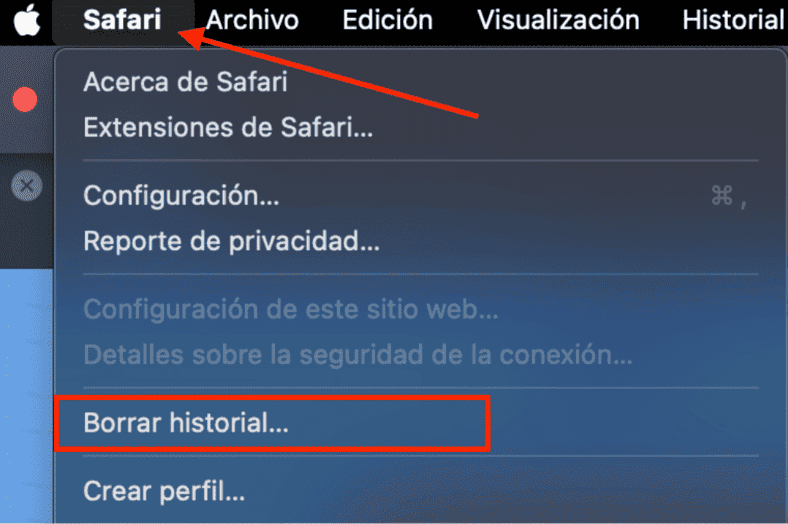
- En la barra de menú, haz clic en Safari > Borrar historial…
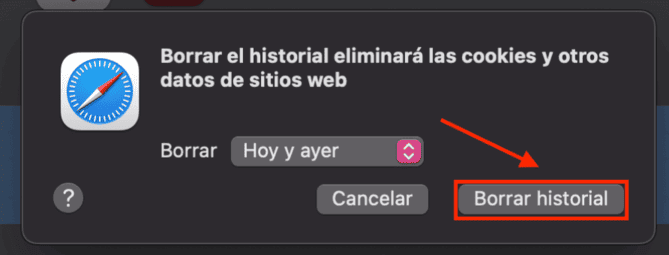
- Selecciona el rango de tiempo:
- "Última hora"
- "Hoy"
- "Hoy y ayer"
- "Todo el historial"
- Haz clic en Borrar historial.
.
¿Cuándo te conviene borrar la caché?
Borra la caché de tu navegador cuando:
- Acabas de actualizar tu sitio web y no ves los cambios.
- Una página no carga correctamente o muestra “imágenes rotas”.
- Experimentas errores como ERR_SPDY_PROTOCOL_ERROR en Chrome.
- Deseas liberar espacio de almacenamiento en tu dispositivo.